Trae 国内版是一个基于 VS Code 的 AI 原生 IDE,它完全兼容 VS Code 的插件生态,因此可以像在 VS Code 中一样安装和使用 Claude Code 插件。相比原版 VS Code,Trae 提供了更好的国内网络体验和额外的 AI 功能。
下载安装 Trae 国内版#
步骤 1:访问 Trae 官网#
打开浏览器,访问 https://www.trae.cn/
步骤 2:下载安装包#
- 根据你的操作系统选择对应的版本:
- Windows 版(支持 Windows 10/11)
- macOS Intel 芯片版
- macOS M 系列芯片版
- 点击下载按钮,等待安装包下载完成(约 613MB)
步骤 3:安装 Trae#
- Windows:双击下载的安装包,按照安装向导完成安装
- macOS:打开下载的 .dmg 文件,将 Trae 拖到应用程序文件夹
- 安装时建议选择 SSD 存储路径,并预留 1GB 以上空间
步骤 4:启动 Trae#
安装完成后,打开 Trae,你会看到一个与 VS Code 非常相似的编辑器界面。
在 Trae 中安装 Claude Code 插件#
Trae 完全兼容 VS Code 的插件市场,安装 Claude Code 插件的步骤与在 VS Code 中完全相同。
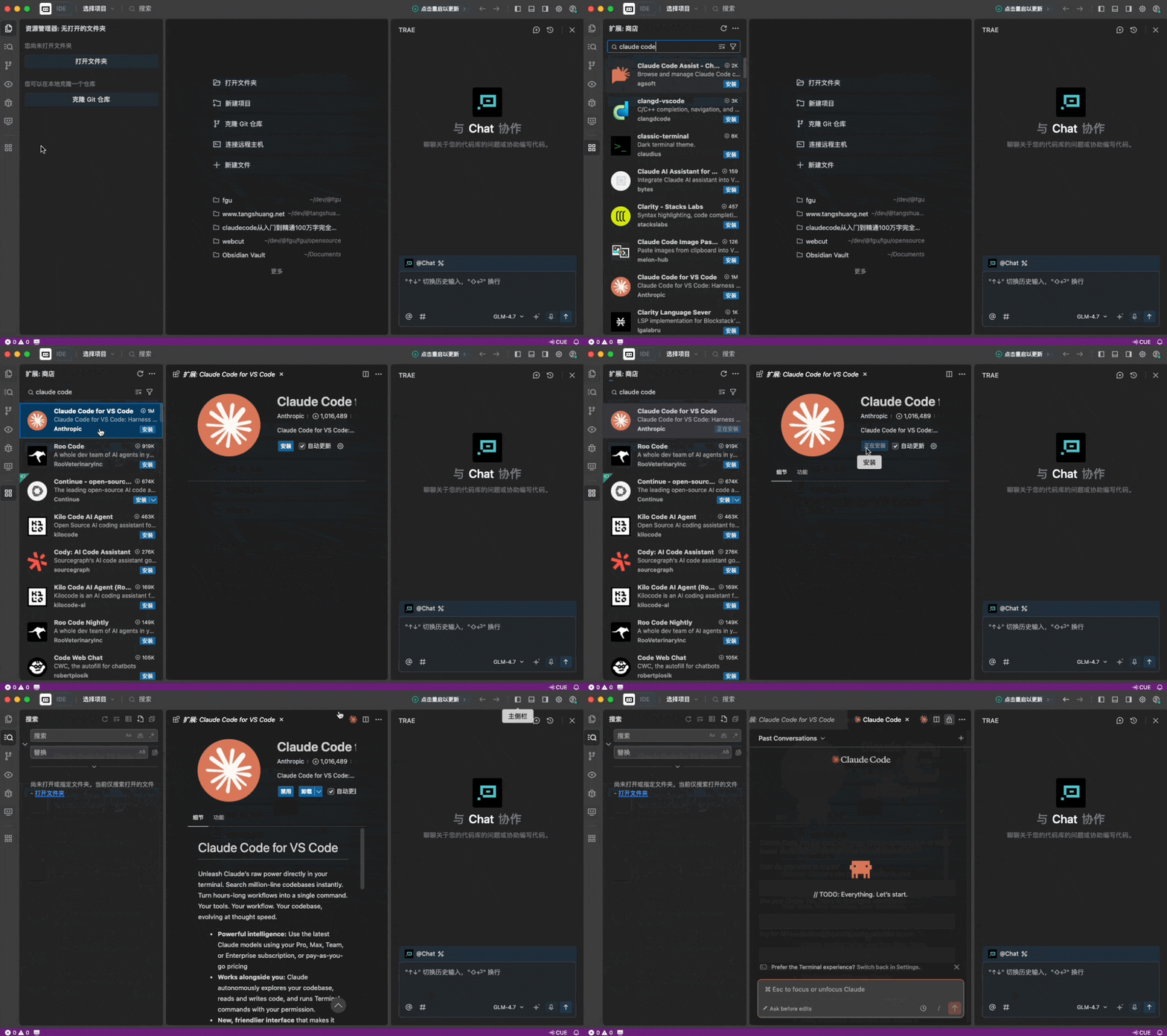
步骤 1:打开插件市场#
在 Trae 左侧边栏,点击插件图标(四个方块组成的图标),或者使用快捷键 Ctrl+Shift+X(Windows/Linux)或 Cmd+Shift+X(macOS)。
步骤 2:搜索 Claude Code#
在搜索框中输入 "Claude Code",在搜索结果中找到官方插件。
步骤 3:安装插件#
点击插件右侧的"安装"按钮,等待安装完成。
首次启动 Claude Code#
步骤 1:打开 Claude Code#
安装完成后,不需要离开安装界面,在 Trae 顶部会出现 Claude Code 的图标(一个对话气泡图标),点击它。
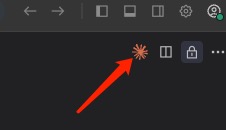
此时,你的代码区域就会出现 Claude Code 的聊天窗口。
步骤 2:登录账户#
首次使用需要登录 Anthropic 账户:
- 点击登录按钮
- 在浏览器中完成登录或注册
- 在弹出的对话框中点击确认
- 等待完成登录验证
由于国内用户被Claude官方屏蔽,推荐你使用下一张“接入国内大模型”的办法来使用Claude Code。
步骤 3:开始使用#
登录成功后,你就可以开始使用 Claude Code 了!在聊天框中输入你的问题或需求,Claude Code 会给出回应。
Trae 相比 VS Code 的优势#
作为 VS Code 的替代品,Trae 国内版具有以下优势:
- 完全兼容 VS Code:界面、快捷键、插件生态与 VS Code 完全一致
- 国内网络优化:插件下载速度更快,访问更稳定
- 内置 AI 功能:除了 Claude Code 插件,还提供额外的 AI 辅助功能
- 更好的中文支持:针对中文用户进行了优化
- 免费使用:完全免费,可以永久使用
常见问题#
Q:Trae 是免费的吗? A:是的,Trae 国内版完全免费,可以永久使用。
Q:Trae 和 VS Code 有什么区别? A:Trae 是基于 VS Code 开发的,界面和操作方式几乎完全相同。主要区别是 Trae 针对国内用户进行了优化,网络访问更快,并且内置了一些额外的 AI 功能。
Q:Trae 支持 VS Code 的所有插件吗? A:是的,Trae 完全兼容 VS Code 的插件生态,可以安装和使用所有 VS Code 插件。
Q:安装需要多长时间? A:通常只需要几分钟,具体时间取决于你的网络速度。
Q:可以在多台电脑上使用吗? A:可以,你可以在任何电脑上安装 Trae 和 Claude Code 插件,使用同一个账户登录。
Q:Trae 的快捷键和 VS Code 一样吗? A:是的,Trae 的快捷键与 VS Code 完全相同,你可以无缝切换使用。